
Pytania związane z: autoryzacja
Środki na karcie kredytowej mogą być rezerwowane - operacja ta polega na blokowaniu środków na okres maksymalnie 7 dni.
Mobilna autoryzacja to jeden ze sposobów na potwierdzanie operacji w serwisie CA24 eBank.
Nie, do autoryzacji jest potrzebny numer zarejestrowany w Polsce. Jest to zgodne z zapisami w regulaminie Umowy Bankowości Elektronicznej (UBE).
Co do zasady, musisz mieć polski numer telefonu do autoryzacji usług w naszych serwisach. Zawsze jednak staramy się pomóc klientowi i znaleźć rozwiązanie w trudnej dla niego sytuacji. W takich przypadkach skontaktuj się z nami.
Jest to związane ze zmianą przepisów obowiązujących w Unii Europejskiej1. Nowe rozporządzenie nakazuje ograniczenie możliwości bezpośredniego dostępu do podglądu Twojego stanu konta i historii transakcji ze względów bezpieczeństwa.
Dlatego przed każdym wyświetleniem historii transakcji w serwisie CA24 eBank, prosimy Cię o dodatkowe potwierdzenie, że to właśnie Ty chcesz sprawdzić operacje na Twoim koncie.
W ramach jednej sesji (jednego zalogowania), wystarczy, że raz zautoryzujesz wejście do historii. To oznacza, że po zautoryzowaniu otwarcia historii transakcji nawet na koniec aktywnej sesji możesz ponownie przejść do historii bez konieczności ponownej autoryzacji.
Czy są inne rozwiązania?
- Jeśli nie chcesz przepisywać haseł SMS, możesz zmienić sposób autoryzacji na autoryzację mobilną. Dzięki temu możesz szybko zatwierdzać operacje bezpośrednio w aplikacji.
- Warto pamiętać, że możesz również sprawdzić historię transakcji w aplikacji mobilnej - znajdziesz ją po zalogowaniu, na dole ekranu.
Co warto wiedzieć?
Zmieniliśmy częstotliwość silnego uwierzytelnienia - jednego z dodatkowych zabezpieczeń bankowości elektronicznej i Twoich finansów. Raz na 180 dni będziesz potwierdzać logowanie do serwisu CA24 eBank wybraną metodą autoryzacji (wcześniej było to raz na 90 dni).
Więcej informacji o bezpiecznym korzystaniu z serwisu CA24 eBank ».
1 ROZPORZĄDZENIE DELEGOWANE KOMISJI (UE) 2022/2360 z dnia 3 sierpnia 2022 r. zmieniające regulacyjne standardy techniczne określone w rozporządzeniu delegowanym (UE) 2018/389 w odniesieniu do obejmującego okres 90 dni wyłączenia dotyczącego dostępu do rachunku.
Kod QR to specjalna czarno-biała grafika, w której zaszyfrowane są informacje o zatwierdzanej operacji w serwisie CA24 eBank. Korzystasz z niego kiedy twoja aplikacja CA24 Mobile nie ma połączenia z internetem. Po zeskanowaniu kodu aparatem smartfona, z włączoną Mobilną autoryzacją, na ekranie smartfona wyświetli się kod autoryzacyjny do zatwierdzenia operacji w CA24 eBank.
- Zaloguj się do serwisu transakcyjnego i przejdź do zakładki Ustawienia
- W zakładce Serwisy i limity wybierz Zmiana sposobu autoryzacji transakcji w CA24 eBank
- Naciśnij kafel Autoryzacja mobilna i kliknij Dalej
- Wybierz urządzenie zaufane z listy, na którym masz naszą aplikację CA24 Mobile. Na tym urządzeniu będziesz mógł/mogła korzystać z mobilnej autoryzacji. Kliknij Dalej
- Zatwierdź operację. Wpisz kod z SMS i kliknij Zatwierdź
Mobilną autoryzację możesz również aktywować:
- w naszej aplikacji
- w naszej dowolnej placówce
- przez telefon - do rozmowy potrzebny będzie telekod.
Wszystkie w serwisie CA24 eBank :) potwierdzisz tak na przykład: przelewy, zmienisz limity, a nawet zatwierdzisz z nami umowy.
Kiedy płacisz kartą w internecie musisz podać dane karty: jej numer, datę ważności i kod CVV2/CVC2. Następnie potwierdzisz transakcję jednym ze sposobów:
- PIN-em mobilnym
- metodą biometryczną
- kodem 3D-Secure i PIN-em do karty
- kodem 3D-Secure
W niektórych przypadkach dodatkowe potwierdzenie nie będzie konieczne i wystarczy podanie danych karty.
Więcej informacji na temat zatwierdzania transakcji znajdziesz na naszej stronie Metody zatwierdzania płatności kartą.
Jeśli chcesz autoryzować swoje transakcje bezpośrednio w aplikacji CA24 Mobile możesz bez dodatkowych kosztów włączyć autoryzację mobilną:
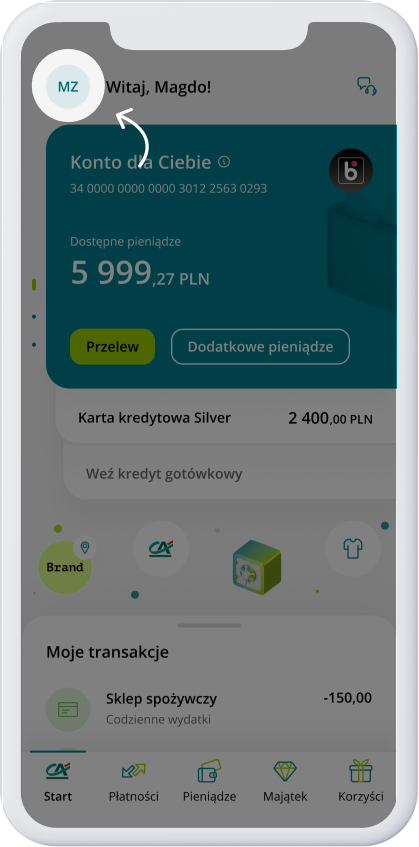
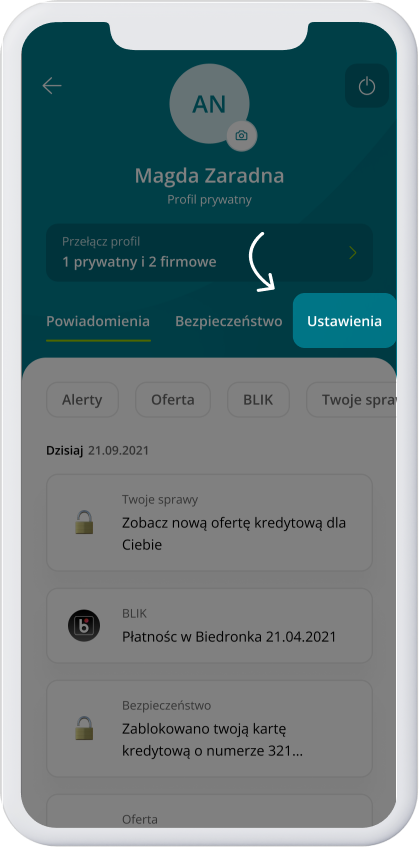
- Zaloguj się i kliknij Twój profil (Twoje inicjały lub zdjęcie w lewym górnym rogu)
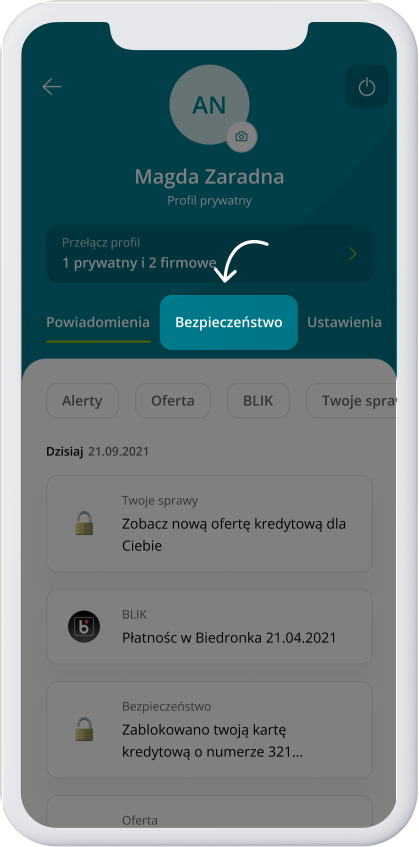
- Przejdź do zakładki Bezpieczeństwo
- Wybierz opcję Mobilna autoryzacja
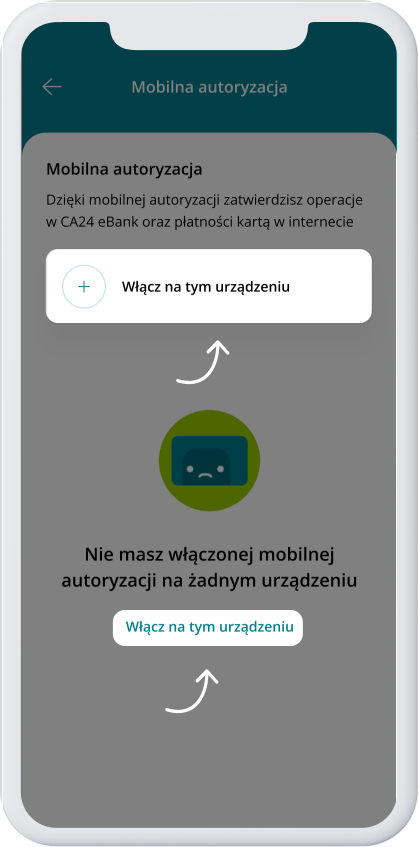
- Kliknij przycisk Włącz na tym urządzeniu
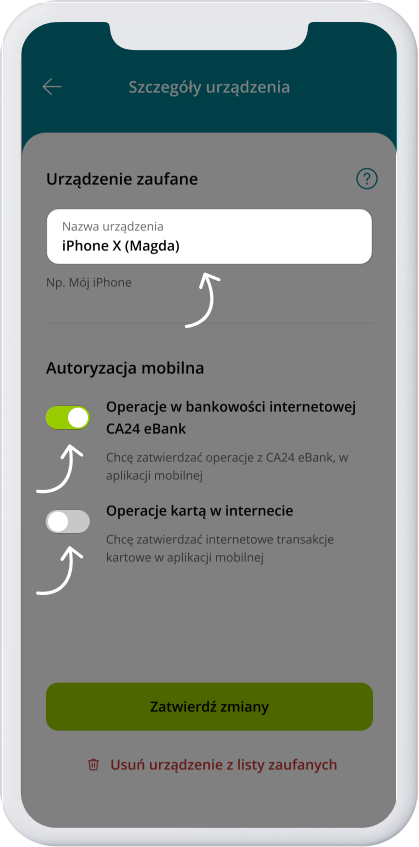
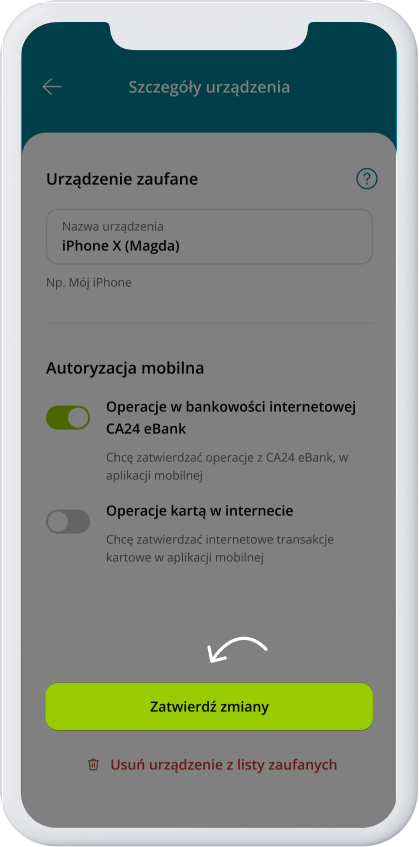
- Wybierz, jakie transakcje chcesz autoryzować mobilnie, zaznaczając odpowiednie zgody. Dodatkowo, możesz nadać nazwę swojemu urządzeniu zaufanemu
- Kliknij Zatwierdź zmiany
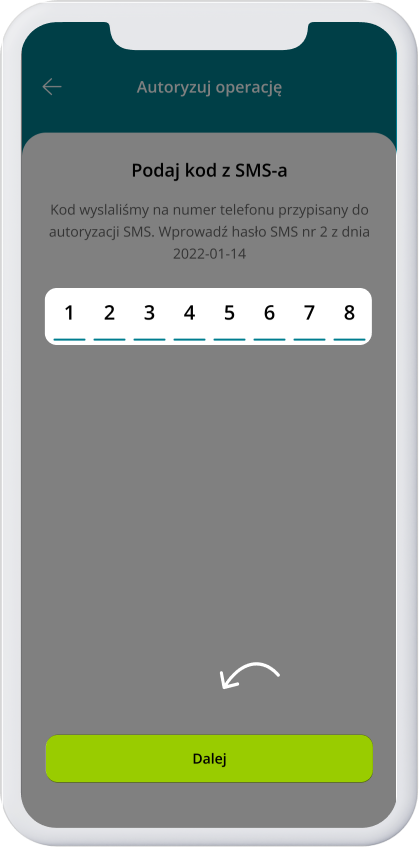
- Potwierdź operację wpisując hasło SMS i kliknij Dalej
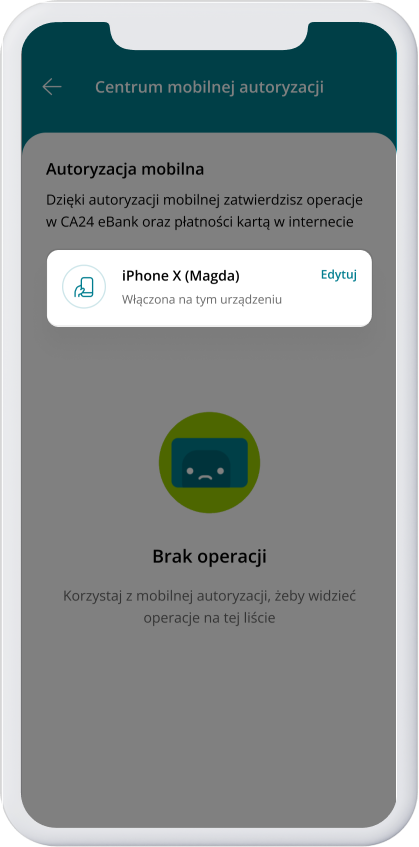
- Od teraz możesz autoryzować swoje transakcje w aplikacji szybko i wygodnie
Autoryzację mobilną możesz mieć tylko na jednym urządzeniu zaufanym.
Więcej o metodach autoryzacji przeczytasz tutaj.
Jeśli chcesz zatwierdzić operacje w serwisie CA24 eBank korzystając z mobilnej autoryzacji w aplikacji mobilnej CA24 Mobile, możesz zrobić to w dwóch trybach:
- TRYB ONLINE - jeśli masz połączenie z internetem aplikacji CA24 Mobile lub jeśli nie otrzymałeś/otrzymałaś wiadomości PUSH
- TRYB OFFLINE - jeśli nie masz połączenia z internetem aplikacji CA24 Mobile
TRYB ONLINE - jeśli masz połączenie z internetem aplikacji CA24 Mobile
- Podczas zatwierdzania operacji w CA24 eBank np. przelewu, zmiany limitów na karcie, dostaniesz wiadomość PUSH na telefon, na którym masz zainstalowaną naszą aplikację i włączoną Mobilną autoryzację (jeśli nie masz włączonej mobilnej autoryzacji, sprawdź jak to zrobić)
- Kliknij w powiadomienie PUSH wysłane na Twoje urządzenie
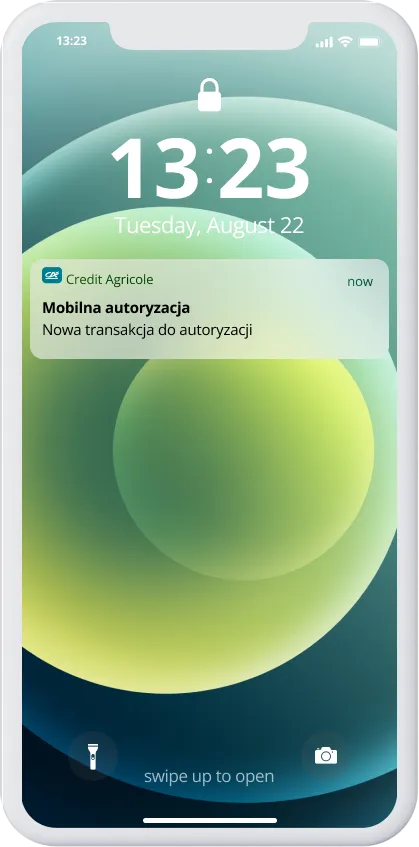
- Wybierz Przejdź do szczegółów
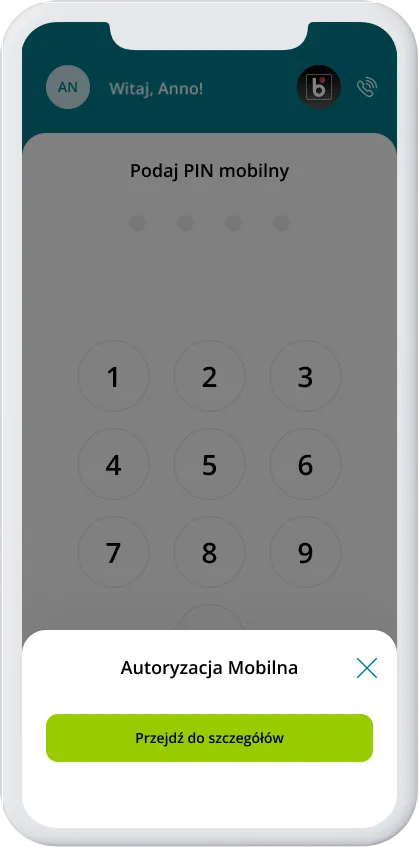
- Upewnij się, że szczegóły transakcji się zgadzają
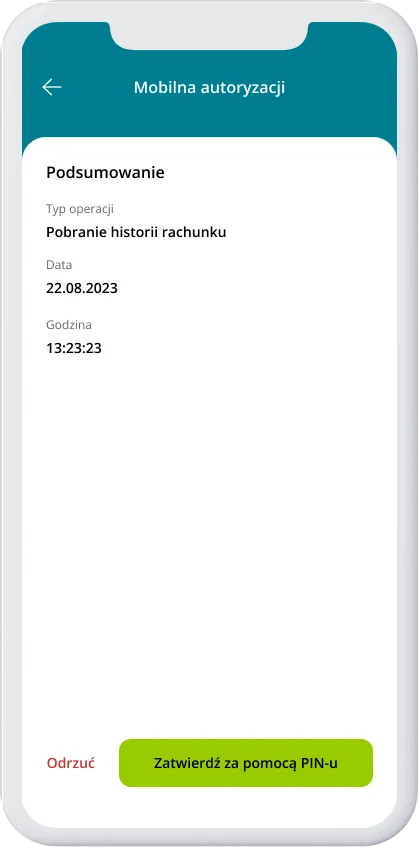
- Potwierdź operację wpisując PIN mobilny
lub
Jeśli nie otrzymałeś/otrzymałaś wiadomości PUSH, to skorzystaj z tej opcji:
- Zaloguj się do aplikacji mobilnej CA24 Mobile
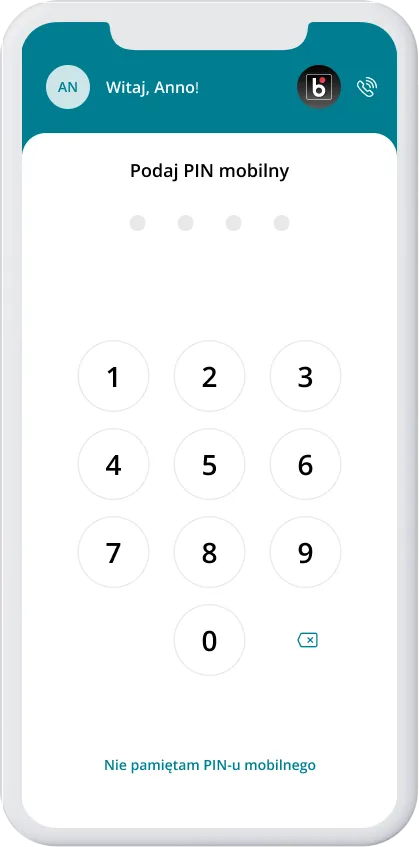
- Kliknij na górze na głównym ekranie powiadomienie "Masz operację do autoryzacji"
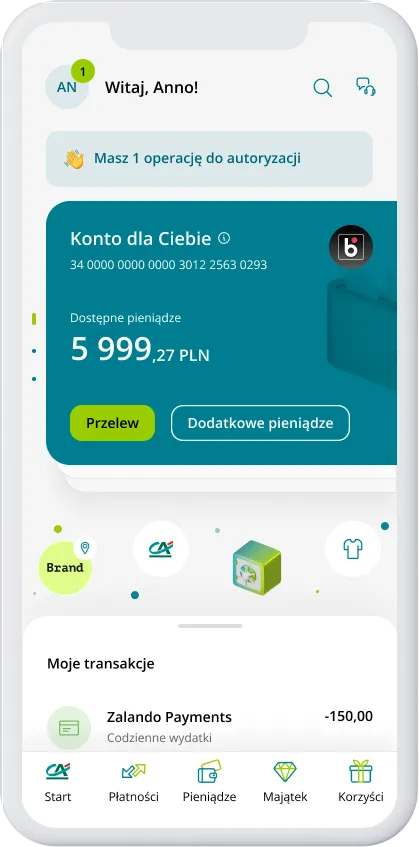
- Upewnij się, że szczegóły transakcji się zgadzają
- Potwierdź operację wpisując PIN mobilny
TRYB OFFLINE - jeśli nie masz połączenia z internetem aplikacji CA24 Mobile
- Podczas zatwierdzania operacji w serwisie CA24 eBank np. przelewu, zmiany limitów na karcie, wybierz opcję Wygeneruj kod QR
- Wejdź do aplikacji mobilnej i wybierz opcję Autoryzuj operację kodem QR
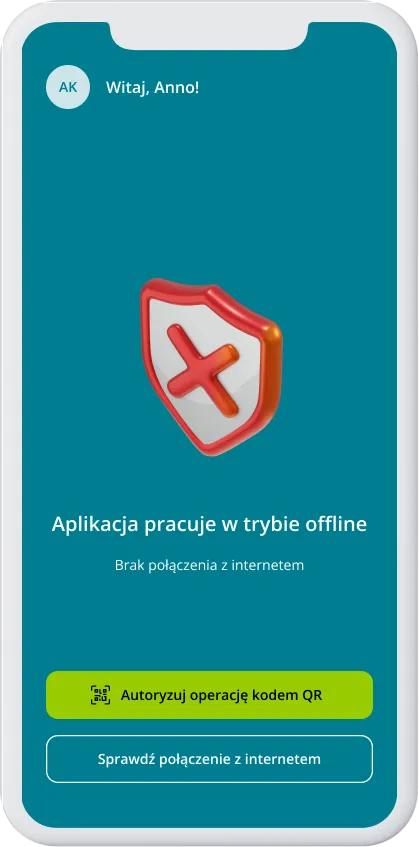
- Zeskanuj kwadrat QR
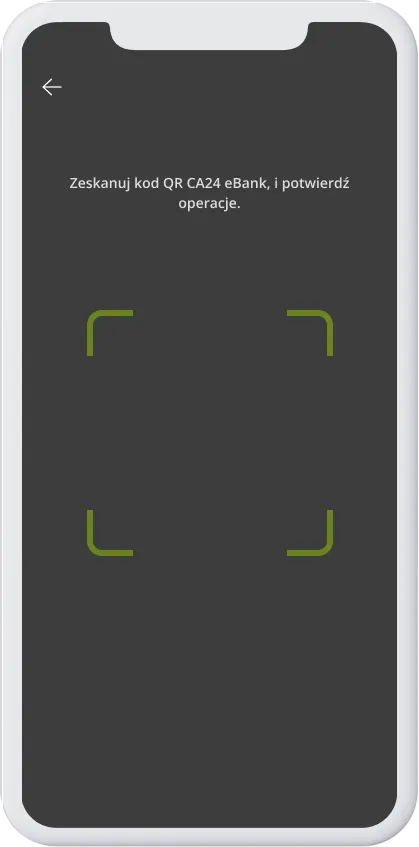
- Upewnij się, że szczegóły transakcji się zgadzają
- Potwierdź operację wpisując PIN mobilny
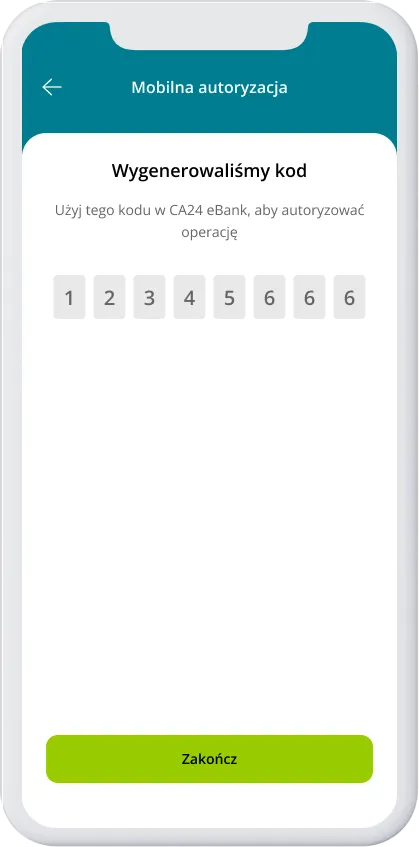
- W aplikacji wyświetli Ci się kod autoryzacyjny. Użyj go w serwisie CA24 eBank, aby zautoryzować aplikacji. Po wpisaniu kodu kliknij Zakończ w aplikacji CA24 Mobile
Jeśli chcesz zmienić metodę autoryzacji z SMS na autoryzację mobilną:
- Zaloguj się do serwisu CA24 eBank i przejdź do zakładki Ustawienia
- Wybierz Zmiana sposobu autoryzacji transakcji w CA24 eBank
- Na ekranie zobaczysz Twoją obecną metodę autoryzacji, czyli SMS. Kliknij przycisk Dalej (jest poniżej). Dzięki temu zmienisz metodę autoryzacji na mobilną.
- Jeżeli masz więcej niż jedno urządzenie zaufane, wybierz to, na których chcesz uruchomić mobilną autoryzację i kliknij Dalej
- Wprowadź hasło z SMS i kliknij Zatwierdź
Jeśli chcesz zmienić metodę autoryzacji z mobilnej na SMS, możesz to zrobić:
w serwisie CA24 eBank:
- Zaloguj się do serwisu CA24 eBank i przejdź do zakładki Ustawienia
- Wybierz Zmiana sposobu autoryzacji transakcji w CA24 eBank
- Na ekranie zobaczysz Twoją obecną metodę autoryzacji, czyli mobilną autoryzację. Kliknij przycisk Dalej (jest poniżej.) Dzięki temu zmienisz metodę autoryzacji na SMS.
- Zatwierdź zmianę za pomocą PIN-u w aplikacji CA24 Mobile
w aplikacji CA24 Mobile:
- Zaloguj się i kliknij Twój profil (Twoje inicjały lub zdjęcie w lewym górnym rogu)
- Wejdź w zakładkę Bezpieczeństwo
- Pod nagłówkiem Logowanie i autoryzacja, kliknij kafel Mobilna autoryzacja
- Kliknij Włącz na tym urządzeniu
- Przesuń suwak w prawo dla opcji Autoryzacja mobilna dla bankowości internetowej CA24 eBank
- Kliknij Zatwierdź zmiany
- Podaj kod z SMS-a i potwierdź zmianę
Możesz też zmienić metodę autoryzacji:
- w naszej dowolnej placówce
- przez telefon
Ze względów bezpieczeństwa, numer do autoryzacji możesz zmienić po odpowiedniej identyfikacji z naszymi doradcami na infolinii lub w dowolnej placówce bankowej.
Jeśli nie dostałeś/dostałaś wiadomości PUSH, żeby zatwierdzić autoryzację mobilną:
- Zaloguj się do aplikacji CA24 Mobile
- Kliknij na górze na głównym ekranie powiadomienie Masz operację do autoryzacji
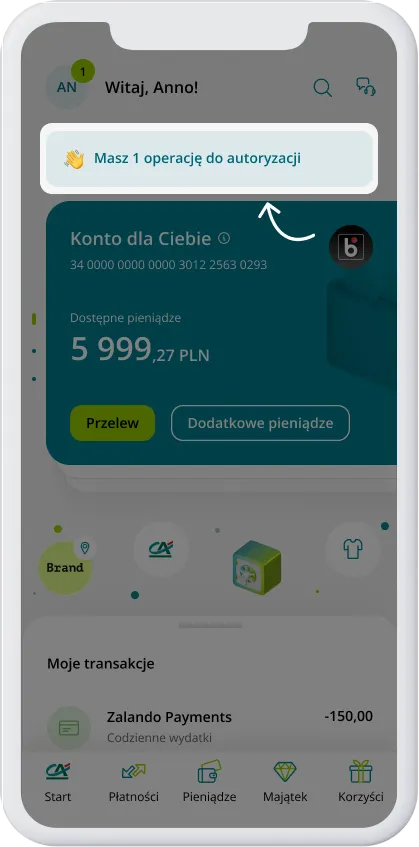
- Upewnij się, że szczegóły transakcji się zgadzają
- Wpisz PIN mobilny, żeby potwierdzić operację
Możesz nie dostawać powiadomień, jeśli:
- nie masz połączenia z internetem
- masz słabe połączenie z internetem
- masz zablokowane powiadomienia (możesz sprawdzić to w ustawieniach telefonu)
Więcej informacji o autoryzacji mobilnej znajdziesz tutaj.
Pytania i odpowiedzi



Oferta banku
Porozmawiaj na czacie banku Credit Agricole

Asia to wirtualna doradczyni
- Przed rozpoczęciem czatu poprosi Cię o Twoje dane: imię, nazwisko, numer telefonu.
- Możesz z nią porozmawiać o wszystkich produktach bankowych. Pamiętaj jednak, że czatbot nie ma dostępu do Twoich danych. Nie udzieli Ci szczegółowych informacji o Twoim rachunku lub wysokości raty kredytu.
- Jest online codziennie 24h/7dni w tygodniu.

Asię wspierają nasi Doradcy
- jeśli nie będzie potrafiła Ci odpowiedzieć, przekierujemy Cię do Doradców, którzy pracują od poniedziałku do piątku w godzinach 8:00-20:00 oraz w weekendy w godzinach 10:00-18:00, w zależności od ich dostępności.
Administratorem danych osobowych w bankowym serwisie Czatbot jest Credit Agricole Bank Polska S.A. (Bank) z siedzibą we Wrocławiu, ul. Legnicka 48 bud. C-D, 54-202 Wrocław. Dane wprowadzane do Czatbota przetwarzamy w celu obsługi użytkownika oraz reklamacji związanych z funkcjonowaniem serwisu. Bank może przekazać dane Czatbota do zewnętrznych dostawców usług takich jak Google LLC w celu analizy treści rozmowy z Czatbotem oraz najlepszej identyfikacji intencji i potrzeb użytkownika, jeżeli gwarantują one przynajmniej taką ochronę danych, jaka obowiązuje w Unii Europejskiej. Szczegółowe informacje na temat przetwarzania danych osobowych w Banku są dostępne pod adresem: https://www.credit-agricole.pl/rodo

Funkcja wideorozmowy jest teraz niedostępna.
Zapraszamy w kolejnym dniu roboczym.
Zeskanuj kod QR
Użyj kodu QR, aby przejść do sklepu z aplikacjami.

Więcej o aplikacji CA24 Mobile
 CA24 Mobile - pełną korzyści pobieraj tylko z zaufanych źródeł: App Store, Google Play i App Galery. Aplikacja działa na systemach operacyjnych iOS 15.5 i Android 7 lub wyższych.
Otwórz konto w aplikacji CA24 Mobile
Wybierz sklep właściwy dla Twojego urządzenia



Użyj kodu QR, aby przejść do sklepu z aplikacjami