Jak zatwierdzić operację w CA24 eBank za pomocą mobilnej autoryzacji?
Jeśli chcesz zatwierdzić operacje w serwisie CA24 eBank korzystając z mobilnej autoryzacji w aplikacji mobilnej CA24 Mobile, możesz zrobić to w dwóch trybach:
- TRYB ONLINE - jeśli masz połączenie z internetem aplikacji CA24 Mobile lub jeśli nie otrzymałeś/otrzymałaś wiadomości PUSH
- TRYB OFFLINE - jeśli nie masz połączenia z internetem aplikacji CA24 Mobile
TRYB ONLINE - jeśli masz połączenie z internetem aplikacji CA24 Mobile
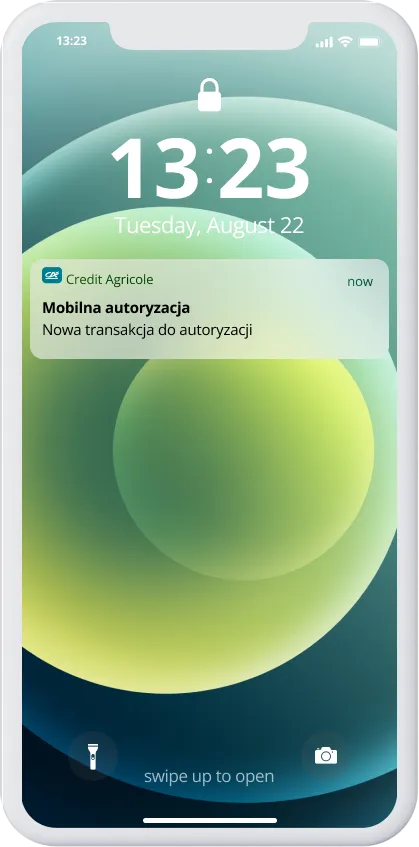
- Podczas zatwierdzania operacji w CA24 eBank np. przelewu, zmiany limitów na karcie, dostaniesz wiadomość PUSH na telefon, na którym masz zainstalowaną naszą aplikację i włączoną Mobilną autoryzację (jeśli nie masz włączonej mobilnej autoryzacji, sprawdź jak to zrobić)
- Kliknij w powiadomienie PUSH wysłane na Twoje urządzenie
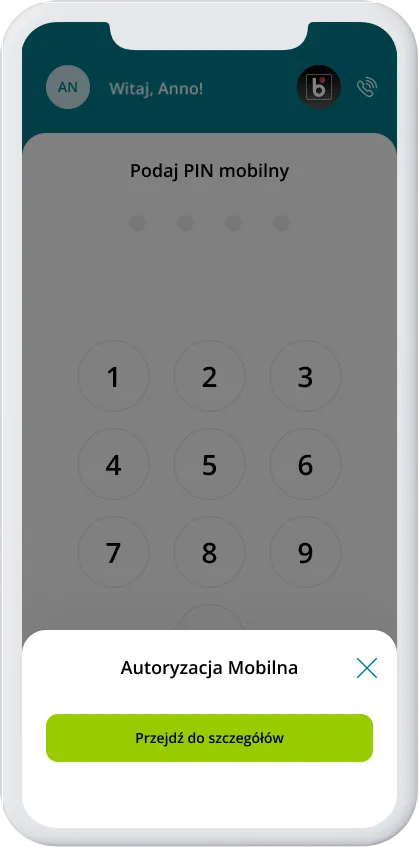
- Wybierz Przejdź do szczegółów
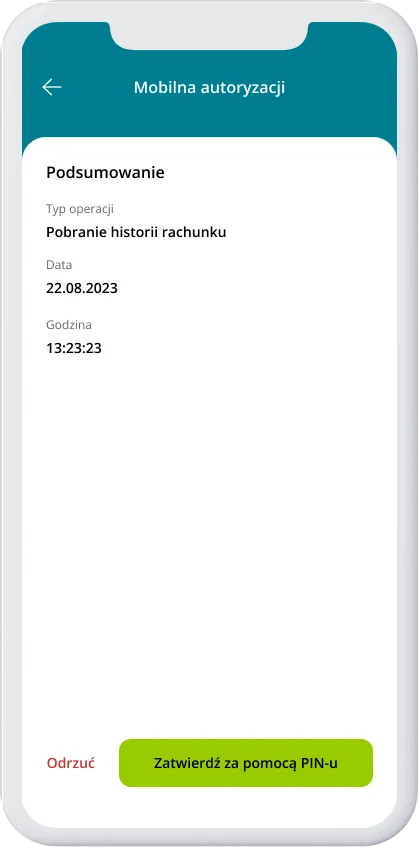
- Upewnij się, że szczegóły transakcji się zgadzają
- Potwierdź operację wpisując PIN mobilny
lub
Jeśli nie otrzymałeś/otrzymałaś wiadomości PUSH, to skorzystaj z tej opcji:
- Zaloguj się do aplikacji mobilnej CA24 Mobile
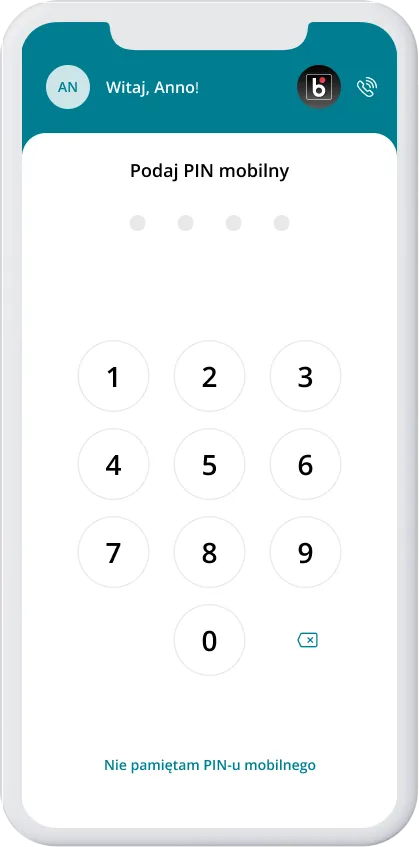
- Kliknij na górze na głównym ekranie powiadomienie "Masz operację do autoryzacji"
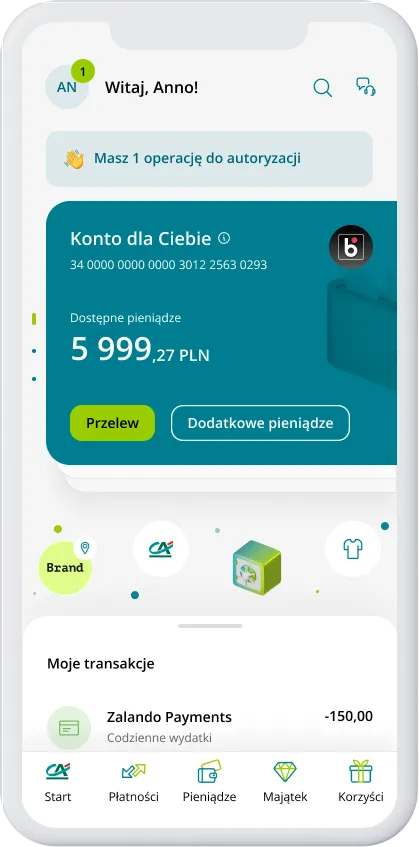
- Upewnij się, że szczegóły transakcji się zgadzają
- Potwierdź operację wpisując PIN mobilny
TRYB OFFLINE - jeśli nie masz połączenia z internetem aplikacji CA24 Mobile
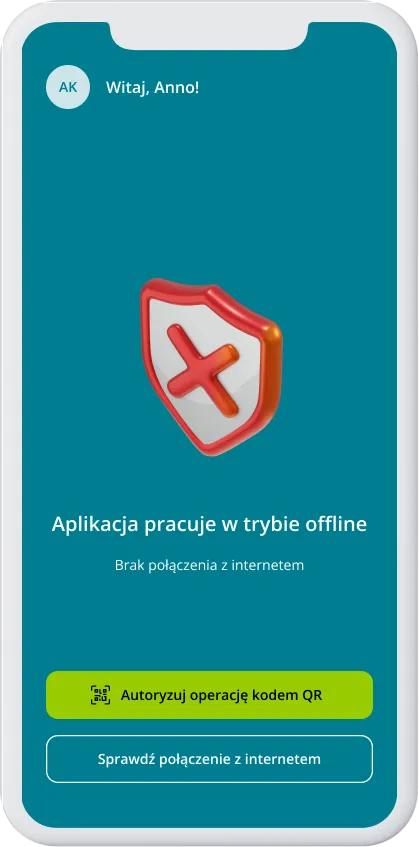
- Podczas zatwierdzania operacji w serwisie CA24 eBank np. przelewu, zmiany limitów na karcie, wybierz opcję Wygeneruj kod QR
- Wejdź do aplikacji mobilnej i wybierz opcję Autoryzuj operację kodem QR
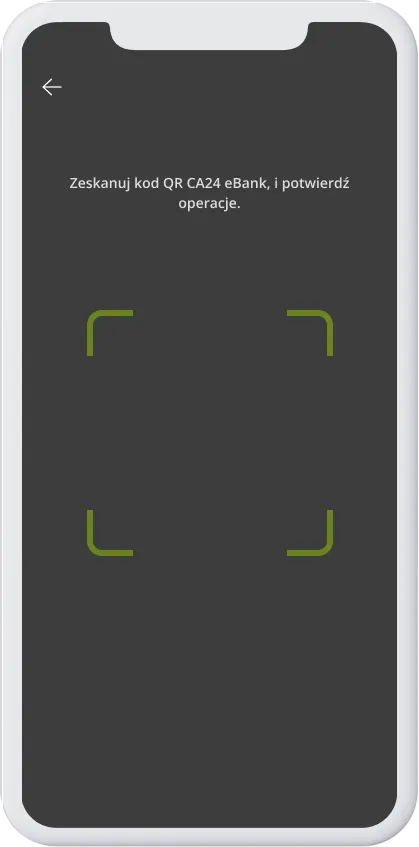
- Zeskanuj kwadrat QR
- Upewnij się, że szczegóły transakcji się zgadzają
- Potwierdź operację wpisując PIN mobilny
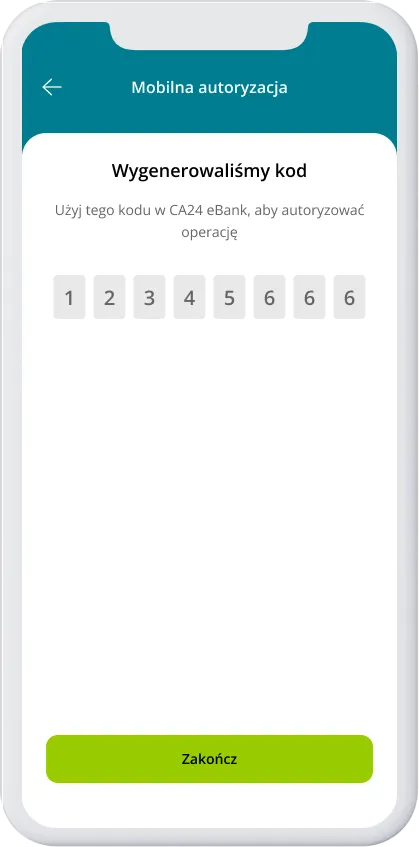
- W aplikacji wyświetli Ci się kod autoryzacyjny. Użyj go w serwisie CA24 eBank, aby zautoryzować aplikacji. Po wpisaniu kodu kliknij Zakończ w aplikacji CA24 Mobile
Czy ta odpowiedź jest dla Ciebie pomocna?


Powrót do strony kategorii
Kontakt z bankiem



Oferta banku
Porozmawiaj na czacie banku Credit Agricole

Asia to wirtualna doradczyni
- Przed rozpoczęciem czatu poprosi Cię o Twoje dane: imię, nazwisko, numer telefonu.
- Możesz z nią porozmawiać o wszystkich produktach bankowych. Pamiętaj jednak, że czatbot nie ma dostępu do Twoich danych. Nie udzieli Ci szczegółowych informacji o Twoim rachunku lub wysokości raty kredytu.
- Jest online codziennie 24h/7dni w tygodniu.

Asię wspierają nasi Doradcy
- jeśli nie będzie potrafiła Ci odpowiedzieć, przekierujemy Cię do Doradców, którzy pracują od poniedziałku do piątku w godzinach 8:00-20:00 oraz w weekendy w godzinach 10:00-18:00, w zależności od ich dostępności.
Administratorem danych osobowych w bankowym serwisie Czatbot jest Credit Agricole Bank Polska S.A. (Bank) z siedzibą we Wrocławiu, ul. Legnicka 48 bud. C-D, 54-202 Wrocław. Dane wprowadzane do Czatbota przetwarzamy w celu obsługi użytkownika oraz reklamacji związanych z funkcjonowaniem serwisu. Bank może przekazać dane Czatbota do zewnętrznych dostawców usług takich jak Google LLC w celu analizy treści rozmowy z Czatbotem oraz najlepszej identyfikacji intencji i potrzeb użytkownika, jeżeli gwarantują one przynajmniej taką ochronę danych, jaka obowiązuje w Unii Europejskiej. Szczegółowe informacje na temat przetwarzania danych osobowych w Banku są dostępne pod adresem: https://www.credit-agricole.pl/rodo

Funkcja wideorozmowy jest teraz niedostępna.
Zapraszamy w kolejnym dniu roboczym.
Zeskanuj kod QR
Użyj kodu QR, aby przejść do sklepu z aplikacjami.

Więcej o aplikacji CA24 Mobile
 CA24 Mobile - pełną korzyści pobieraj tylko z zaufanych źródeł: App Store, Google Play i App Galery. Aplikacja działa na systemach operacyjnych iOS 15.5 i Android 7 lub wyższych.
Otwórz konto w aplikacji CA24 Mobile
Użyj kodu QR, aby przejść do sklepu z aplikacjami
Wybierz sklep właściwy dla Twojego urządzenia