
Pytania związane z: dostep
Masz pełny dostęp do swoich dokumentów – możesz je czytać, zapisać na dysku swojego urządzenia, a w razie potrzeby wydrukować.
Nie możesz natomiast usunąć dokumentu z tego trwałego nośnika.
Wszystkie dokumenty są w formacie pdf. Otworzysz je w dowolnym programie, który odczytuje pliki pdf, np. Adobe Acrobat Reader. Program możesz pobrać bezpłatnie ze strony producenta: https://www.adobe.com/pl/.
Żeby mieć dostęp do konta przez Internet należy uruchomić taką usługę. Można to zrobić telefonicznie, pod warunkiem posiadania telekodu. W przypadku braku telekodu sugerujemy kontakt z dowolną placówką bankową.
Prace serwisowe lub rozwojowe w systemach staramy się prowadzić w nocy, aby były jak najmniej odczuwalne dla klientów. Planujemy je z wyprzedzeniem i odpowiednio wcześniej informujemy o nich klientów. Komunikaty o niedostępności apki czy CA24 eBank umieszczamy na stronie internetowej, w mediach społecznościowych - naszym Facebooku, a także na infolinii, w placówkach bankowych oraz wysyłamy w wiadomościach PUSH w aplikacji mobilnej.
Tak, serwis internetowy i aplikacja mobilna są chronione wielostopniowym systemem zabezpieczeń i ochrony danych. Zapewnia on bezpieczeństwo transakcji. Równie istotne jest zachowanie użytkownika i przestrzeganie przez niego zasad bezpiecznego korzystania z internetu.
Tak, każdy z tych serwisów działa niezależnie i możesz z nich korzystać tak jak Ci wygodnie
- CA24 eBank - jest serwisem transakcyjnym, w którym masz pełny dostęp do swoich finansów firmowych i indywidualnych (jeśli masz),
- CA24 Mobile - to Twój bank, który masz zawsze przy sobie,
- Strefa Biznesu - to centrum zarządzania Twoim biznesem.
Podobnie jak zwykła karta płatnicza z możliwością płatności zbliżeniowych karta dodana do Apple Pay nie wymaga połączenia z internetem, aby nią płacić. Natomiast samo dodanie karty w aplikacjach Portfel (czyli umożliwienie płatności daną kartą za pomocą Apple Pay) wymaga połączenia z internetem w celu weryfikacji wprowadzonych danych i autoryzacji tego procesu.
Żeby mieć dostęp do rachunku swojej karty w CA24 eBank lub w CA24 Mobile zadzwoń do nas lub przyjdź do naszej placówki i podpisz Umowę CA24. Doradca pomoże Ci przy pierwszym logowaniu.
W serwisie CA24 eBank i w aplikacji CA24 Mobile będziesz mieć:
- podgląd historii transakcji, także tych niezaksięgowanych (blokady na rachunku karty),
- informację o dostępnym limicie,
- informację o terminie spłaty najbliższej kwoty minimalnej,
- możliwość przeglądania i pobrania wyciągów (w CA24 eBank).
Przyjdź do naszej dowolnej placówki, doradca przekaże Ci dostępy i pomoże w pierwszym logowaniu.
Wyślemy Ci mejla lub SMS z informacją, że zapisaliśmy dla Ciebie dokument na trwałym nośniku. W tej wiadomości dostaniesz także Twój login.
Wejdź na stronę logowania https://archiwum.credit-agricole.pl, wpisz login i ustal hasło. Postępuj zgodnie ze wskazówkami.
Dostęp do serwisu CA24 eBank możesz odblokować na kilka sposobów.
Zależnie od powodu problemu, nakładamy różne rodzaje blokad:
Pierwszy poziom blokady - blokujemy dostęp do CA24 eBank po pięciokrotnym wprowadzeniu niepoprawnych danych logowania. Możesz wtedy odblokować dostęp:
- w aplikacji CA24 Mobile: zobacz jak odblokować dostęp do serwisu CA24 eBank w aplikacji CA24 Mobile
- w serwisie CA24 eBank:
- Na stronie logowania do serwisu CA24 eBank wybierz Pomoc w logowaniu i kliknij Zmiana hasła

- Uzupełnij wymagane pola i kliknij Dalej
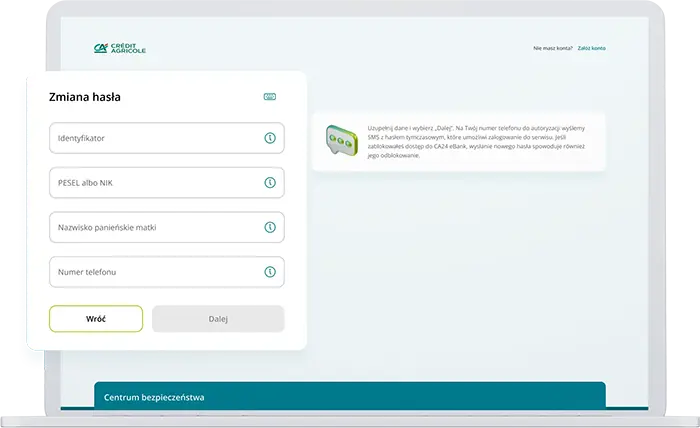
- Na numer telefonu, który podałeś/podałaś dostaniesz SMS z hasłem tymczasowym
Treść SMS:
Zmiana hasla do CA24 eBank, (data oraz godzina w formacie: RRRR-MM-DD GG:MM). Hasło jest wazne przez 1 godzine. Tymczasowe hasło: XXXXXX. Zmien je po zalogowaniu. Credit Agricole.
- Kliknij Przejdź do logowania i zaloguj się do serwisu CA24 eBank - wprowadź Twój identyfikator (lub alias) i hasło tymczasowe z SMS-a

- Nadaj nowe hasło do logowania:
- w polu Obecne hasło wpisz jeszcze raz hasło tymczasowe z SMS-a
- w polu Nowe hasło wpisz swoje nowe indywidualne hasło przy pomocy, którego będziesz się logować do naszego serwisu
- w polu Potwierdź nowe hasło wpisz jeszcze raz swoje nowe hasło
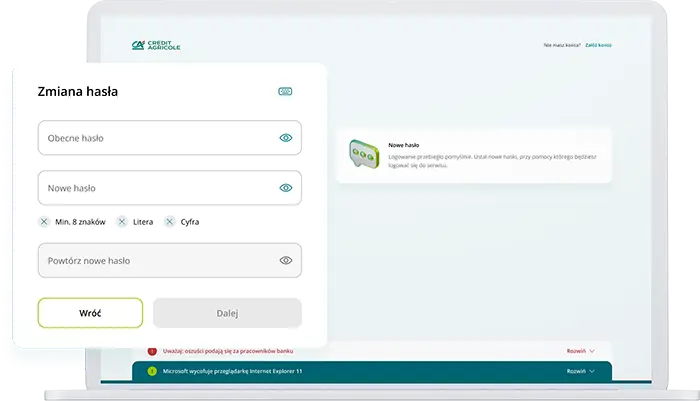
- Kliknij Dalej i zatwierdź operację sposobem autoryzacji, który wybrałeś/wybrałaś
- Gotowe!
Drugi poziom blokady
Po pięciokrotnym wpisaniu błędnych danych, nakładamy blokadę 2 poziomu. Robimy to wtedy, gdy miałeś/miałaś blokadę 1 poziomu, odblokowałeś/odblokowałaś dostęp i ponownie 5 razy z rzędu źle podałeś/podałaś hasło. W takiej sytuacji musisz odwiedzić naszą placówkę.
Najważniejsze informacje o Twoim kredycie ratalnym lub pożyczce ratalnej znajdziesz w aplikacji CA24 Mobile.
Dzięki aplikacji łatwo sprawdzisz wysokość raty, obecną kwotę do spłaty, aktualny harmonogram i skopiujesz numer konta do spłaty raty.
Przejdź do aplikacji CA24 Mobile:
- jeśli już z niej korzystasz - wejdź do apki i kliknij Majątek w dolnym panelu, a następnie wybierz zakładkę Kredyty, znajdziesz w niej swoje aktywne kredyty - zobacz jakie to proste
- jeśli jej nie masz,
Dostęp do aplikacji CA24 Mobile uzyskasz samodzielnie. Wystarczy, że pobierzesz aplikację i zdalnie podpiszesz w niej umowę o dostęp do serwisów CA24. Dzięki temu uzyskasz bezpłatny dostęp do informacji o swoim kredycie. A jeśli chcesz w tej samej aplikacji mieć możliwość spłaty raty kredytu, to dezaktywuj aplikację, pobierz ją jeszcze raz i otwórz konto w apce.
Nie musisz też posiadać konta osobistego, by mieć stały podgląd swojego kredytu w aplikacji.
Szczegóły znajdziesz w Regulaminie podpisania umowy CA24 w aplikacji.
Aby zdalnie podpisać umowę CA24:
- ,
- Otwórz aplikację i kliknij Rozpocznij
- Wybierz Sprawdź swoje raty
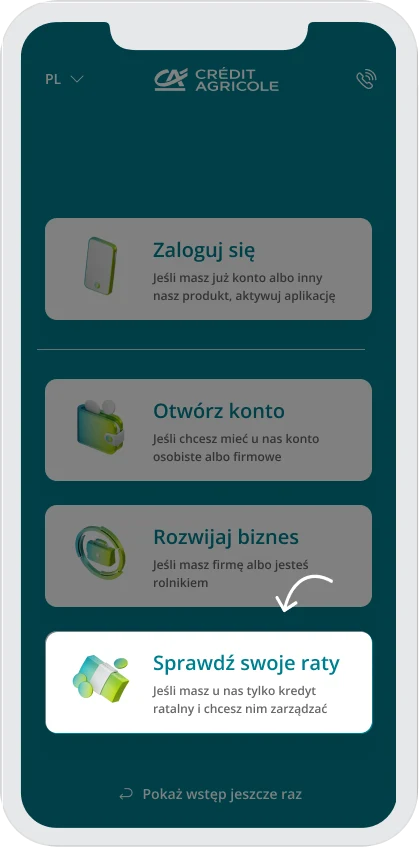
- Postępuj zgodnie z instrukcjami - w ten sposób podpiszesz Umowę CA24
Sprawdź również - jak aktywować aplikację?
Gdy już zalogujesz się do aplikacji, wejdź w Majątek na dolnym panelu, a następnie przejdź do zakładki Kredyty.
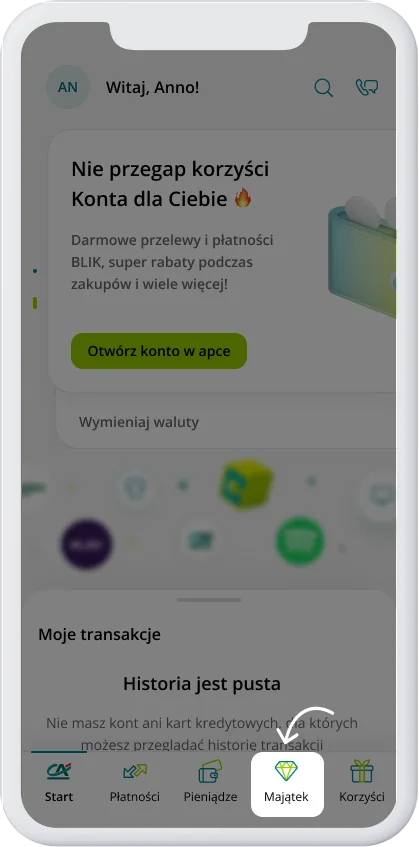
To nie wszystko! Aplikacja CA24 Mobile może dać Ci znacznie więcej.
W aplikacji możesz otworzyć konto i skorzystać z wyjątkowych zniżek na zakupy w Twoich ulubionych sklepach. Dowiesz się też o promocjach i ofertach bankowych dopasowanych do Twoich potrzeb.
Zobacz również na filmie, jak uzyskać dostęp do szczegółów kredytu:
Jeśli ze względów bezpieczeństwa potrzebujesz zablokować dostęp do naszych serwisów - aplikacji CA24 Mobile, serwisu CA24 eBank i CA24 Infolinii zrobisz to szybko, w każdym z nich. Zobacz, jak to zrobić:
- w aplikacji CA24 Mobile
- Zaloguj się i kliknij Twój profil (Twoje inicjały lub zdjęcie w lewym górnym rogu)
- Przejdź do zakładki Bezpieczeństwo
- Wybierz kafel Kanały dostępu
- Wybierz serwis, do którego chcesz zablokować dostęp
- Wybierz z listy opcję Zablokuj dostęp
Jeśli potrzebujesz zablokować dostępy do wszystkich trzech serwisów to zacznij od blokady serwisu CA24 eBank, CA24 Infolinii i na końcu zablokuj aplikację. Jeśli zaczniesz od blokady aplikacji, to od razu zablokujemy Ci dostęp i nic więcej w niej nie zrobisz.
- w serwisie CA24 eBank
- Zaloguj się do serwisu CA24 eBank i przejdź do zakładki Ustawienia
- Przejdź do sekcji Serwisy i limity, a potem wybierz Limity i statusy
- Wybierz serwis, do którego chcesz zablokować dostęp i kliknij przycisk Dezaktywuj
Jeśli potrzebujesz zablokować dostępy do wszystkich trzech serwisów, to zacznij od blokady serwisu CA24 Mobile, CA24 Infolinii i na końcu zablokuj serwis CA24 eBank. Jeśli zaczniesz od blokady serwisu CA24 eBank, to od razu zablokujemy Ci dostęp i nic więcej w nim nie zrobisz.
- na naszej infolinii
Zadzwoń i powiedz, które serwisy chcesz zablokować.
- w naszej dowolnej placówce
W każdej placówce zablokujesz dostęp do każdego z serwisów.
Zablokuj te serwisy, do których - jak podejrzewasz - ktoś inny ma dostęp.
Jak odblokujesz serwisy?
Jeśli zablokujesz wszystkie - to odblokujesz je w naszej dowolnej placówce.
Jeśli zablokujesz tylko jeden lub dwa serwisy, to odblokujesz je w aktywnym. Np. jeśli zablokowałeś/zablokowałaś tylko dostęp do serwisu CA24 eBank, to odblokujesz go w aplikacji.
Dostępy do aplikacji CA24 Mobile, serwisu CA24 eBank oraz CA24 Infolinii zablokujesz:
- Zaloguj się i kliknij Twój profil (Twoje inicjały lub zdjęcie w lewym górnym rogu)
- Przejdź do zakładki Bezpieczeństwo
- Wybierz kafel Kanały dostępu
- Wybierz kanał, do którego chcesz zablokować dostęp
- Wybierz z listy opcję Zablokuj dostęp
Jeśli potrzebujesz zablokować dostępy do wszystkich trzech kanałów to zacznij od blokady serwisu CA24 eBank, CA24 Infolinii i na końcu zablokuj aplikację. Jeśli zaczniesz od blokady aplikacji, to od razu zablokujemy Ci ten kanał i nie będziesz w stanie już nic w nim zrobić.
- Zaloguj się do serwisu CA24 eBank i przejdź do zakładki Ustawienia
- Przejdź do sekcji Serwisy i limity, a potem wybierz Limity i statusy
- Wybierz kanał, do którego chcesz zablokować dostęp i kliknij przycisk Dezaktywuj
Jeśli potrzebujesz zablokować dostępy do wszystkich trzech kanałów to zacznij od blokady serwisu CA24 Mobile, CA24 Infolinii i na końcu zablokuj serwis CA24 eBank. Jeśli zaczniesz od blokady serwisu CA24 eBank, to od razu zablokujemy Ci ten kanał i nie będziesz w stanie już nic w nim zrobić.
na naszej infolinii
Na infolinii zablokujesz dostęp do każdego z kanałów
w naszej dowolnej placówce bankowej
W placówce bankowej zablokujesz dostęp do każdego z kanałów
Pamiętaj, żeby blokować tylko te kanały, których nie chcesz mieć już aktywnych.
A jeśli chcesz po zablokowaniu ponownie aktywować kanały - zrobisz to w aktywnym kanale np. jeśli zablokowałeś/zablokowałaś tylko dostęp do serwisu CA24 eBank, to odblokujesz go w aplikacji. Natomiast jeśli masz zablokowane wszystkie trzy kanały - aplikację CA24 Mobile, serwis CA24 eBank oraz CA24 Infolinię - to dostępy przywrócisz tylko w placówce bankowej.
Jeśli masz dostęp do serwisu CA24 eBank lub CA24 Mobile, to dokumenty znajdziesz odpowiednio w:
- CA24 eBank w sekcji Wiadomości w zakładce Moje dokumenty
- CA24 Mobile / ikona kontaktu / Centrum dokumentów / Pozostałe dokumenty.
Nie potrzebujesz żadnych dodatkowych dostępów.
Jeśli nie korzystasz z CA24 eBank, ani aplikacji CA24 Mobile – sprawdź, jak zacząć. Podpowiedź znajdziesz też w tutaj.
Administratorem Twoich danych osobowych będzie Credit Agricole Bank Polska S.A., Europejski Fundusz Leasingowy (EFL) i inne podmioty, z których usług i produktów będziesz korzystać w Strefie Biznesu.
Tak, jeśli zablokujesz dostęp do serwisu CA24 eBank, ze względów bezpieczeństwa zablokujemy także dostęp do aplikacji CA24 Mobile.
Pytania i odpowiedzi



Oferta banku
Porozmawiaj na czacie banku Credit Agricole

Asia to wirtualna doradczyni
- Przed rozpoczęciem czatu poprosi Cię o Twoje dane: imię, nazwisko, numer telefonu.
- Możesz z nią porozmawiać o wszystkich produktach bankowych. Pamiętaj jednak, że czatbot nie ma dostępu do Twoich danych. Nie udzieli Ci szczegółowych informacji o Twoim rachunku lub wysokości raty kredytu.
- Jest online codziennie 24h/7dni w tygodniu.

Asię wspierają nasi Doradcy
- jeśli nie będzie potrafiła Ci odpowiedzieć, przekierujemy Cię do Doradców, którzy pracują od poniedziałku do piątku w godzinach 8:00-20:00 oraz w weekendy w godzinach 10:00-18:00, w zależności od ich dostępności.
Administratorem danych osobowych w bankowym serwisie Czatbot jest Credit Agricole Bank Polska S.A. (Bank) z siedzibą we Wrocławiu, ul. Legnicka 48 bud. C-D, 54-202 Wrocław. Dane wprowadzane do Czatbota przetwarzamy w celu obsługi użytkownika oraz reklamacji związanych z funkcjonowaniem serwisu. Bank może przekazać dane Czatbota do zewnętrznych dostawców usług takich jak Google LLC w celu analizy treści rozmowy z Czatbotem oraz najlepszej identyfikacji intencji i potrzeb użytkownika, jeżeli gwarantują one przynajmniej taką ochronę danych, jaka obowiązuje w Unii Europejskiej. Szczegółowe informacje na temat przetwarzania danych osobowych w Banku są dostępne pod adresem: https://www.credit-agricole.pl/rodo

Funkcja wideorozmowy jest teraz niedostępna.
Zapraszamy w kolejnym dniu roboczym.
Zeskanuj kod QR
Użyj kodu QR, aby przejść do sklepu z aplikacjami.

Więcej o aplikacji CA24 Mobile
 CA24 Mobile - pełną korzyści pobieraj tylko z zaufanych źródeł: App Store, Google Play i App Galery. Aplikacja działa na systemach operacyjnych iOS 15.5 i Android 7 lub wyższych.
Otwórz konto w aplikacji CA24 Mobile
Wybierz sklep właściwy dla Twojego urządzenia



Użyj kodu QR, aby przejść do sklepu z aplikacjami