Płatności mobilne

Płać, jak Ci wygodnie – telefonem, zegarkiem lub opaską.

Twoje pieniądze mogą być zawsze przy Tobie, nawet jeśli nie masz pod ręką karty czy gotówki. Wystarczy telefon, zegarek lub opaska!

Laureaci konkursu „Mobilne wakacje”

Sprawdź wygodne i bezpieczne płatności:

Dlaczego warto korzystać z płatności mobilnych

Bezpieczeństwo

Transakcje są zabezpieczone nowoczesnymi technologiami - możesz je potwierdzać odciskiem palca, skanem twarzy lub jednorazowym kodem.

Szybkość i wygoda

Płatności mobilne trwają tylko kilka sekund – niezależnie od tego, czy zbliżasz swoje urządzenie do terminala, czy potwierdzasz transakcję w aplikacji.

Wszystko pod ręką

Niezależnie od tego, czy płacisz zbliżeniowo, skanujesz kod, czy autoryzujesz zakup w aplikacji, w telefonie masz dostęp do całej historii transakcji.

Google Pay

Google Pay działa jak elektroniczny portfel, którym możesz płacić zbliżeniowo w terminalu w sklepie, w internecie i w wybranych aplikacjach.
Wystarczy smartfon z funkcją NFC i systemem Android. Do aplikacji dodajesz swoją kartę banku Credit Agricole - i gotowe!

Telefon

W naszej aplikacji CA24 Mobile

  1. Zaloguj się do aplikacji CA24 Mobile. Nie masz jeszcze apki?
  2. Wybierz Pieniądze na dolnym panelu, a następnie przejdź do zakładki Karty.
  3. Z sekcji Karty kredytowe lub Karty do konta wybierz kartę, którą chcesz dodać do usługi.
  4. Kliknij przycisk Dodaj do Google Pay i postępuj zgodnie z instrukcjami na ekranie.
  5. Gotowe! Po dodaniu karty przycisk zmieni się na Dodano do Portfela Google.

W aplikacji Portfel Google

  1. Pobierz aplikację Portfel Google, jeśli jej jeszcze nie masz i uruchom ją.
  2. Wpisz dane swojej karty płatniczej – możesz też zeskanować kartę. Potwierdź, że to Twoja karta.
  3. Gotowe! Włącz technologię NFC w swoim telefonie i płać nim jak kartą.

Zegarek

  1. Otwórz aplikację Portfel Google na zegarku.
  2. Wybierz Zacznij korzystać.
  3. Ustaw blokadę ekranu.
  4. Postępuj zgodnie z instrukcjami na ekranie.

Telefon

W sklepach stacjonarnych

  1. Odblokuj swój telefon.
  2. Włącz technologię NFC.
  3. Przyłóż telefon do terminala płatniczego.

W sklepach internetowych i aplikacjach

  1. Przy płatności za swoje zakupy wybierz Google Pay z dostępnych płatności.
  2. Wybierz kartę, którą chcesz zapłacić.
  3. Potwierdź swój zakup.

Zegarek

  1. Otwórz na swoim zegarku aplikację Portfel Google.
  2. Przyłóż zegarek do terminala, aż usłyszysz dźwięk potwierdzenia lub poczujesz wibracje telefonu.
  3. Wpisz PIN do karty, jeśli będzie taka konieczność.

Apple Pay

Dodaj swoją kartę Credit Agricole do usługi Apple Pay i płać wygodnie swoimi ulubionymi urządzeniami Apple w sklepach i w internecie - wszędzie tam, gdzie akceptowane są płatności zbliżeniowe Visa lub Mastercard.

Jak dodać kartę

W naszej aplikacji CA24 Mobile

  1. Zaloguj się do aplikacji CA24 Mobile. Nie masz jeszcze apki?
  2. Wybierz Pieniądze na dolnym panelu, a następnie przejdź do zakładki Karty.
  3. Z sekcji Karty kredytowe lub Karty do konta wybierz kartę, którą chcesz dodać do usługi.
  4. Kliknij przycisk Dodaj do Apple Pay i postępuj zgodnie z instrukcjami na ekranie.
  5. Gotowe! Po dodaniu karty przycisk zmieni się na Dodano do Portfela Apple.

W aplikacji Portfel

  1. Pobierz aplikację Portfel.
  2. Naciśnij znak "+" w prawym górnym rogu.
  3. Wpisz dane swojej karty płatniczej - możesz także zeskanować kartę.
  4. Potwierdź, że to Twoja karta.

Jak dodać kartę

  1. Otwórz aplikację Apple Watch w iPhonie.
  2. Otwórz sekcję Portfel i Apple Pay, a następnie wybierz opcję Dodaj kartę kredytową/debetową.
  3. Wprowadź kod zabezpieczający CVC/CVV swojej karty, aby dodać kartę kredytową lub debetową powiązaną z Twoim kontem iTunes lub wybierz opcję Dodaj inną kartę i zeskanuj dane karty za pomocą aparatu iPhone’a.
  4. Zapoznaj się i zatwierdź regulamin korzystania z kart płatniczych.
  5. Gotowe! Teraz możesz płacić swoim zegarkiem jak kartą.

Jak dodać kartę

  1. Przejdź do Ustawień.
  2. Otwórz sekcję Portfel i Apple Pay, a następnie wybierz opcję Dodaj kartę kredytową/debetową.
  3. Wprowadź kod zabezpieczający CVC/CVV swojej karty, aby dodać kartę kredytową lub debetową powiązaną z Twoim kontem iTunes lub wybierz opcję Dodaj inną kartę i zeskanuj dane karty za pomocą aparatu iPad’a.
  4. Zapoznaj się i zatwierdź regulamin korzystania z kart płatniczych.
  5. Gotowe!

Jak dodać kartę

  1. Otwórz Preferencje systemowe.
  2. Otwórz sekcję Portfel i Apple Pay, a następnie wybierz opcję Dodaj kartę.
  3. Wprowadź kod zabezpieczający CVC/CVV swojej karty, aby dodać kartę kredytową lub debetową powiązaną z Twoim kontem iTunes lub wybierz opcję Dodaj inną kartę i zeskanuj dane karty za pomocą kamery MacBooka Pro.
  4. Zapoznaj się i zatwierdź regulamin korzystania z kart płatniczych
  5. Gotowe!

W sklepach stacjonarnych

  1. Kliknij dwukrotnie przycisk boczny swojego iPhone’a.
  2. Zautoryzuj płatność przez Face ID lub Touch ID.
  3. Przyłóż telefon do terminala płatniczego.
  4. Jeśli płacisz zegarkiem - kliknij dwukrotnie boczny przycisk na urządzeniu i zbliż Apple Watch do terminala płatniczego.

W sklepach internetowych i aplikacjach

  1. Przy płatności za swoje zakupy wybierz Apple Pay z dostępnych płatności.
  2. Wybierz kartę, którą chcesz zapłacić.
  3. Zautoryzuj płatność przez Face ID lub Touch ID.

Samsung Pay

Płać urządzeniami Samsung jak kartą. Samsung Pay działa jak elektroniczny portfel, którym zapłacisz w sklepach stacjonarnych i wypłacisz pieniądze w bankomacie.

Telefon

  1. Przejdź do aplikacji Samsung Wallet na swoim telefonie i otwórz ją.
  2. Wybierz zakładkę Wszystkie, a następnie Karty płatnicze.
  3. Jeśli dodajesz kartę po raz pierwszy, wybierz Dodaj kartę kredytową lub debetową. Jeśli masz już inne karty, kliknij ikonę (+) w prawym górnym rogu, a następnie wybierz Dodaj kartę kredytową lub debetową.
  4. Dodaj dane karty - zeskanuj je aparatem w telefonie, dodaj przez przyłożenie karty do telefonu lub wpisz wszystko ręcznie.
  5. Zaakceptuj warunki korzystania z usługi i zweryfikuj kartę.

Zegarek

  1. Upewnij się, że kartę masz już dodaną na telefonie, z którym smartwatch jest powiązany.
  2. Na telefonie otwórz aplikację Wearable.
  3. Wybierz Ustawienia zegarka a następnie Wallet
  4. Wybierz Karty płatnicze i wskaż kartę, którą chcesz dodać do zegarka.
  5. Wpisz kod CVC2/CVV2
  6. Zaakceptuj warunki korzystania z usługi i zweryfikuj kartę.

Telefon

  1. Wciśnij dwa razy prawy przycisk na telefonie lub przeciągnij palcem w górę od dołu na odblokowanym ekranie. Możesz także otworzyć aplikację Samsung Wallet.
  2. Potwierdź używaną metodą weryfikacji, np. odciskiem palca.
  3. Przyłóż telefon do terminala płatniczego.
  4. Gdy zobaczysz potwierdzenie na ekranie, płatność została wykonana.

Zegarek

  1. Naciśnij i przytrzymaj przycisk skrótu płatności (zazwyczaj dolny boczny przycisk „wstecz”).
  2. Wpisz PIN lub użyj wzoru zegarka (jeśli jest wymagany).
  3. Zbliż zegarek do terminala płatniczego.
  4. Poczekaj na wibrację lub komunikat potwierdzający płatność.

Garmin Pay

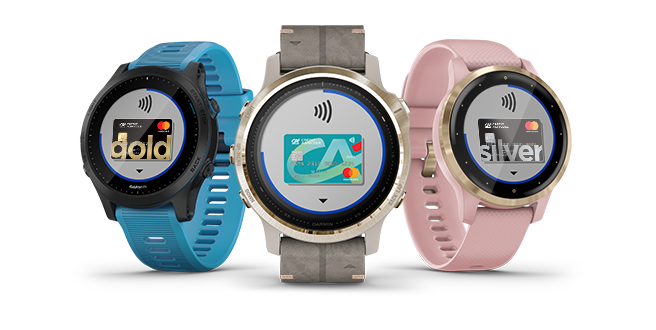
Wszędzie tam, gdzie wybierzesz się ze swoim zegarkiem na ręce - na treningu, spacerze, czy w podróży. Twój portfel może być zawsze przy Tobie, dzięki usłudze Garmin Pay. Zobacz jakie to proste.

  1. Aby korzystać z usługi, potrzebujesz zegarek Garmin wyposażony w moduł NFC. Nie posiadasz jeszcze zegarka Garmin? Wybierz model odpowiedni dla siebie - sprawdź stronę producenta
  2. Pobierz aplikację Garmin Connect™ na swój telefon - znajdziesz ją w sklepie Google Play i App Store.


  3. Dodaj swoją kartę Credit Agricole do zegarka.
  4. Gotowe! Teraz możesz płacić swoim zegarkiem jak kartą
  1. W aplikacji Garmin Connect™ wybierz opcję Garmin Pay, a następnie Utwórz Portfel. Ustaw swoje 4-cyfrowe hasło do cyfrowego portfela.
  2. Wybierz Dodaj kartę, następnie uzupełnij pola o informacje znajdujące się na Twojej karcie i zaakceptuj oświadczenia.
  3. Odbierz wiadomość SMS z kodem weryfikującym i wpisz go w odpowiednie miejsce w aplikacji.
  4. Gotowe! Teraz możesz płacić we wszystkich terminalach wyposażonych w obsługę płatności zbliżeniowych.
  1. Na swoim zegarku Garmin, naciśnij i przytrzymaj przycisk menu bądź akcji, a następnie wybierz ikonę portfela.
  2. Wpisz wcześniej ustawione 4-cyfrowe hasło do swojego portfela. O hasło będziesz proszony co 24 godziny, przy ponownym włączeniu funkcji pomiaru tętna lub po każdym zdjęciu zegarka.
  3. Zbliż zegarek do terminala płatniczego. Jeżeli dodałaś/dodałeś więcej niż jedną kartę, wybierz przed zbliżeniem odpowiednią.

Xiaomi Pay

Sprawdzaj swoją aktywność, sen, poziom tlenu we krwi, czas, datę i... płać z pomocą urządzeń Xiaomi, które są wyposażone w funkcję NFC.
Opaski Xiaomi to jedne z najbardziej popularnych opasek sportowych na świecie. Xiaomi Pay możesz płacić we wszystkich sklepach i punktach, które akceptują płatności zbliżeniowe.

  1. Kup urządzenie Xiaomi z funkcją NFC.
  2. Pobierz aplikację Mi Fitness. Aplikacja jest dostępna na urządzeniach z systemem Android i iOS.

    Aplikacja na platformę Google PlayAplikacja na platformę App Store

  3. Dodaj swoją kartę Credit Agricole do opaski.
  4. Gotowe! Teraz możesz płacić zbliżeniowo swoją opaską.
  1. W aplikacji Mi Fitness wybierz zakładkę Urządzenie i kliknij Xiaomi Pay
  2. Dodaj dane swojej karty Credit Agricole i zaakceptuj warunki. Odbierz SMS z kodem weryfikacyjnym i wpisz go w aplikacji.
  3. Ustaw 6-cyfowe hasło. Hasło musisz podawać co 24 godziny lub każdorazowo po zdjęciu opaski
  4. Gotowe! Teraz możesz płacić zbliżeniowo swoją opaską.
  1. Dotknij ekranu opaski, żeby ją uruchomić.
  2. Przesuń ekran w lewo i jeśli masz więcej niż jedną kartę wybierz, którą chcesz zapłacić
  3. Jeśli to konieczne - wprowadź 6-cyfrowe hasło.
  4. Zbliż opaskę do czytnika kart i zapłać.

Click to Pay

Korzystaj z szybkich i bezpiecznych płatności kartą Mastercard. Dzięki Click to Pay możesz płacić w internecie szybko i wygodnie – wystarczy jedno kliknięcie!

W aplikacji

  1. Zaloguj się do aplikacji CA24 Mobile i przejdź do zakładki Pieniądze.
  2. Wybierz zakładkę Karty.
  3. Przejdź do szczegółów karty Mastercard i kliknij Dodaj do Click to Pay.
  4. Postępuj zgodnie z instrukcjami na ekranach.
  5. Po dodaniu karty możesz przejść do zakupów w internecie. Podczas płatności wybierz Płatność kartą.

W sklepie internetowym

  1. Podczas płatności wybierz Płatność kartą.
  2. Zaznacz opcję Zapisz swoją kartę i przejdź dalej.
  3. Zarejestruj swoje dane, aby stworzyć konto w Click to Pay.

Na stronie Mastercard

  1. Wejdź na stronę https://src.mastercard.com/profile/enroll
  2. Zarejestruj swoją kartę.
  3. Podaj swoje dane, aby stworzyć konto w Click to Pay.
  1. Wybierz Płatność kartą, gdy płacisz za swoje zakupy w internecie.
  2. Zaloguj się swoim mejlem zarejestrowanym w usłudze.
  3. Podaj kod, który otrzymałaś/otrzymałeś.
  4. Naciśnij zapłać.

Posługujemy się nazwami handlowymi, którym odpowiadają następujące nazwy usług reprezentatywnych: karta (użytkowanie karty kredytowej i debetowej). Wyjaśnienie pojęć usług reprezentatywnych znajdziesz na stronie www.credit-agricole.pl/PAD.

Google Pay

Google Pay jest dostępny dla kart wydanych przez bank zgodnie z Regulaminem korzystania z kart płatniczych Credit Agricole Bank Polska S.A. w ramach usługi Google Pay. Google Pay oraz logo Google są znakami towarowymi firmy Google LCC.

Apple Pay

Apple Pay jest dostępny dla kart wydanych przez bank zgodnie z Regulaminem korzystania z kart płatniczych Credit Agricole Bank Polska S.A. w ramach usługi Apple Pay. Lista urządzeń zgodnych z Apple Pay jest dostępna na stronie wsparcia Apple. Apple Pay oraz logo Apple są znakami towarowymi firmy Apple Inc.

Samsung Pay

Samsung Pay jest dostępny dla kart wydanych przez bank zgodnie z Regulaminem korzystania z kart płatniczych Credit Agricole Bank Polska S.A. w ramach usługi Samsung Pay. Samsung Pay oraz logo Samsung są znakami towarowymi firmy Samsung Electronics Co Ltd.

Garmin Pay

Aplikacja Garmin Pay jest dostępna w Credit Agricole Bank Polska S.A. dla kart wydanych przez Bank zgodnie z Regulaminem korzystania z kart płatniczych Credit Agricole Bank Polska S.A. w ramach cyfrowych portfeli dostępnych na urządzeniach przenośnych w ramach usługi Garmin Pay. Garmin Pay oraz logo Garmin są znakami towarowymi firmy Garmin Ltd.

Xiaomi Pay

Xiaomi Pay i logo Xiaomi są znakami towarowymi firmy Xiaomi Inc.

Click to Pay

Click to Pay jest znakiem towarowym firmy EMVCo. Szczegółowe informacje oraz dokumenty na temat usługi Click to Pay znajdziesz na stronie Mastercard dedykowanej dla tej usługi.

Visa Mobile

Visa Mobile jest znakiem towarowym firmy Visa Inc. Szczegółowe informacje oraz dokumenty na temat usługi Visa Mobile znajdziesz na stronie.

BLIK

BLIK to polski system płatności mobilnych. Więcej informacji znajdziesz na stronie.

Oferta banku

Otwórz konto w aplikacji CA24 Mobile

Wybierz sklep właściwy dla Twojego urządzenia lub zeskanuj kod QR

Aplikacja na platformę Google PlayAplikacja na platformę App StoreAplikacja na platformę App Gallery
Kod QR do pobrania aplikacji CA24 Mobile